前段时间看到国产操作系统Deepin又出新版本的新闻了,想起来上个假期还在这个系统下做过机器学习环境的配置,发出来分享一下
##1.安装显卡驱动
由于使用的是Deepin,自带了显卡驱动管理,直接用驱动管理器安装了大黄蜂驱动
为了之后的驱动管理,安装NVIDIA-smi
这里其实花了很久,占用了整个配置过程的大部分时间,参考了http://blog.csdn.net/fdqw_sph/article/details/78745375
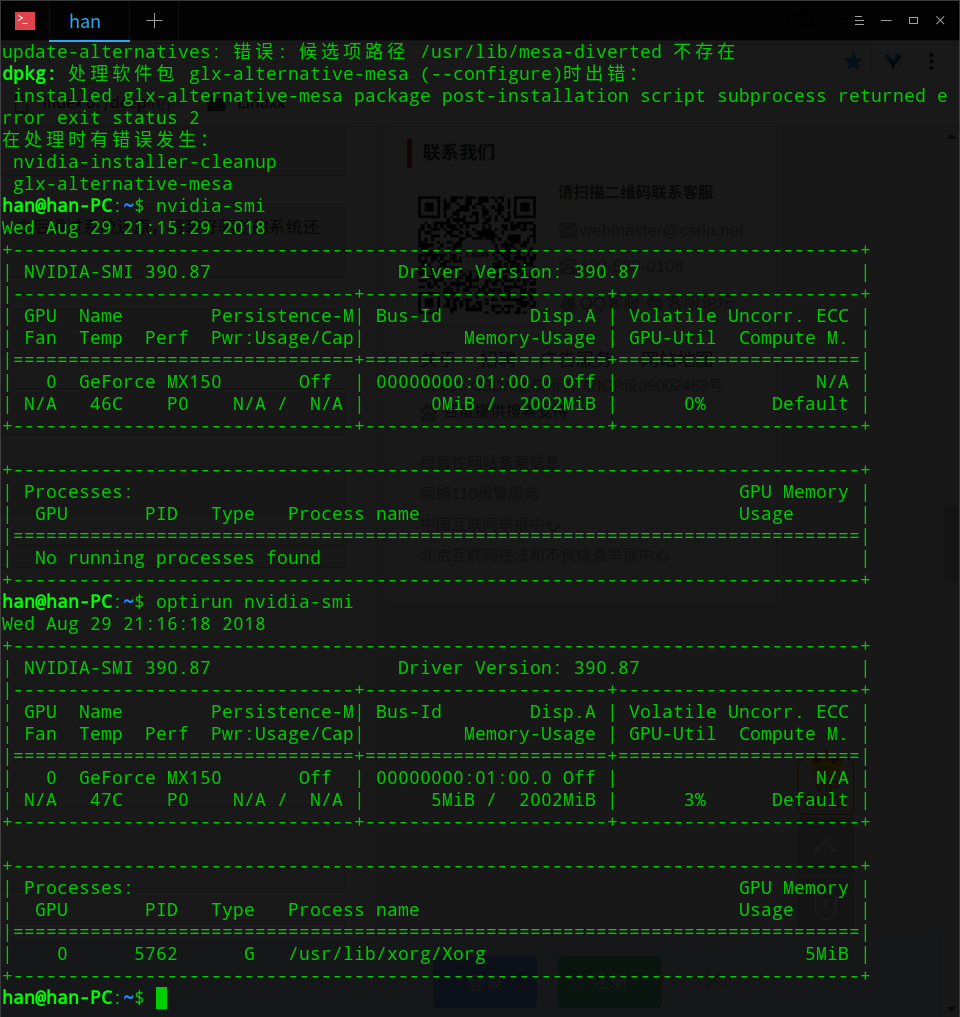
成功之后分别运行nvidia-smi,optirun nvidia-smi显示下图就应该可以玩了
可以看到,为了省电,独显默认是关闭的,在需要使用的时候我们可以手动打开
##2.安装cuda
在官网下载离线安装包(deb文件)的方式来安装CUDA 9.1
##3.安装Python
通过安装Anaconda 5.1来安装Python,下载地址为 https://www.anaconda.com/download/#linux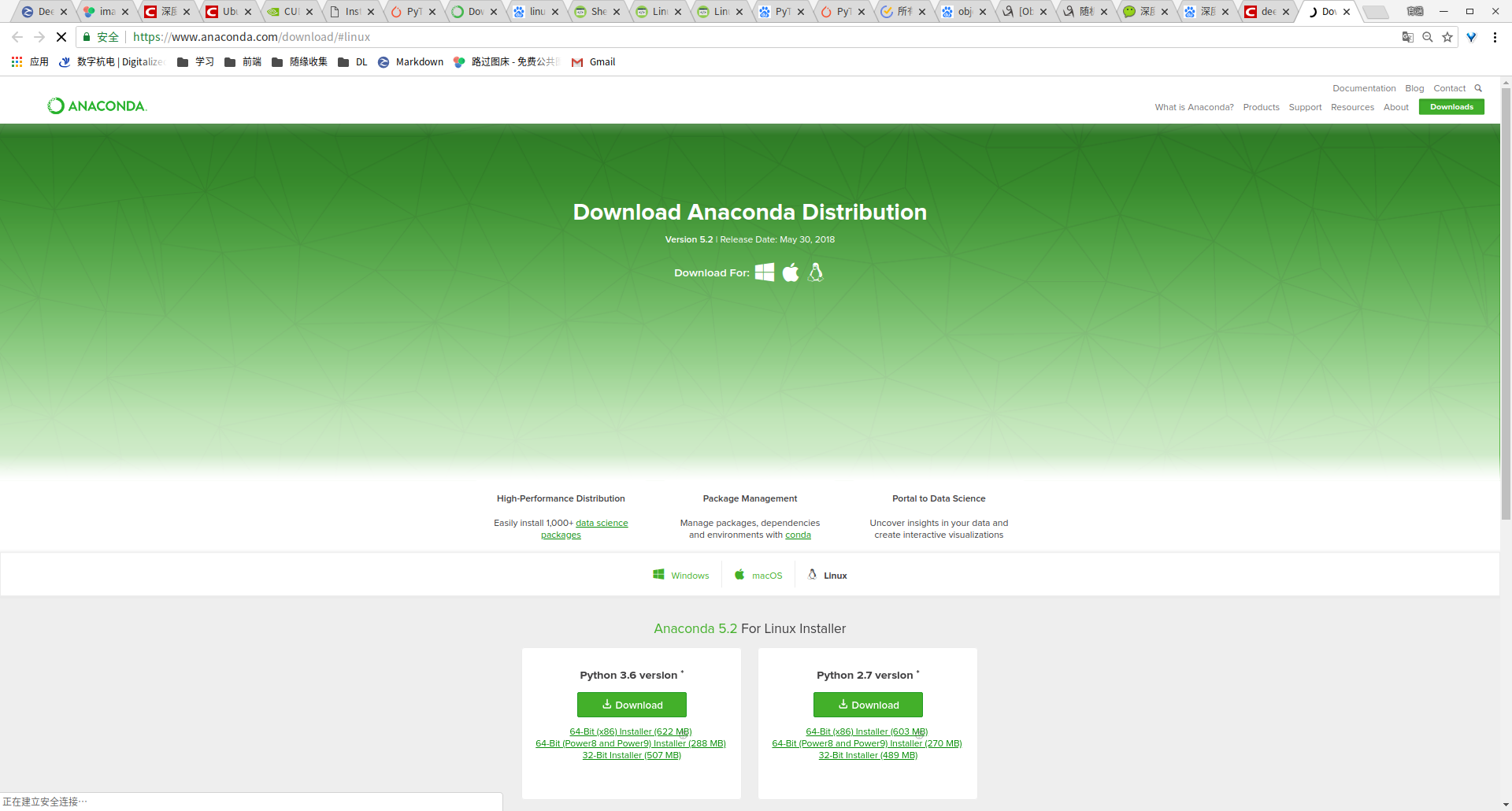
下载下来之后 sh Anaconda2-5.2.0-Linux-x86_64.sh
##4.安装PyTorch
上述所有内容全部执行成功后,可通过PyTorch给出的命令来安装PyTorch,链接:http://pytorch.org/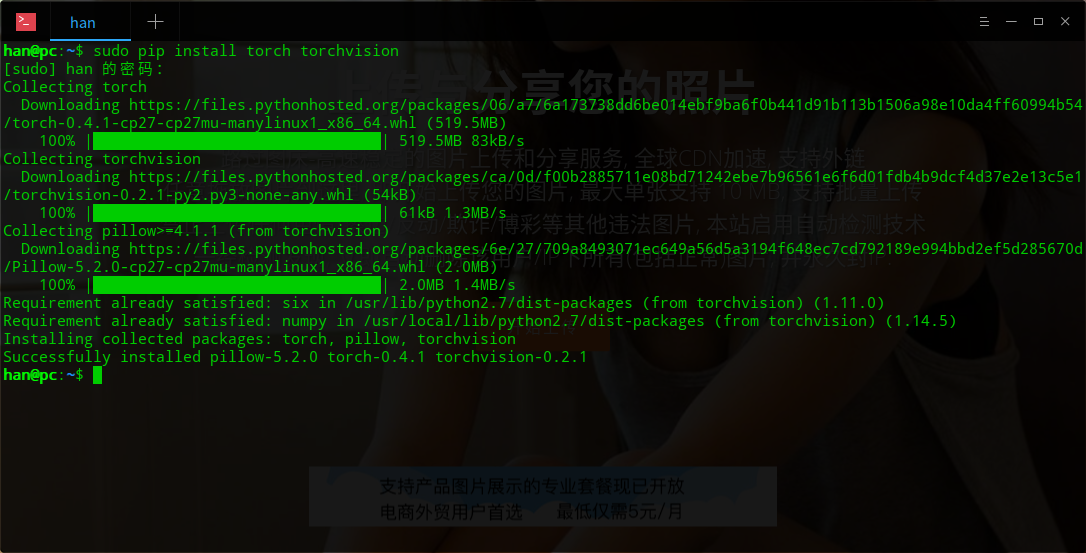
因为我是9.1,所以sudo pip install torch torchvision
安装 cudnn
首先,从官网下载压缩包cudnn-8.0-linux-x64-v6.0.tgz
下载地址为https://developer.nvidia.com/cudnn
这里发现了一个问题,注册NIVIDIA Developer时使用国内的QQmail一直收不到验证邮件,换用Gmail之后秒收
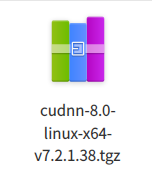
下载得到
使用tgz xvf命令解压后得到一个名为“cuda”的文件夹
然后挪过去就可以,但是后来我没用这个,所以这里也就不写了
最后记录一下几个常用命令
查看cuda版本nvcc -V
开显卡sudo tee /proc/acpi/bbswitch <<< ON
看显卡nvidia-smioptirun nvidia-smi